解决 Docker Desktop "WSL is unresponsive" 及 wsl --shutdown 卡死无响应
踩坑记录:在 Windows 环境下使用 Docker Desktop 时,偶尔会遇到启动失败并弹出错误提示:
Docker Desktop - WSL is unresponsive
Docker Desktop is unable to communicate with the Windows Subsystem for Linux.CommandTimedOut: c:\windows\system32\wsl.exe -l -v --all: exit status 1
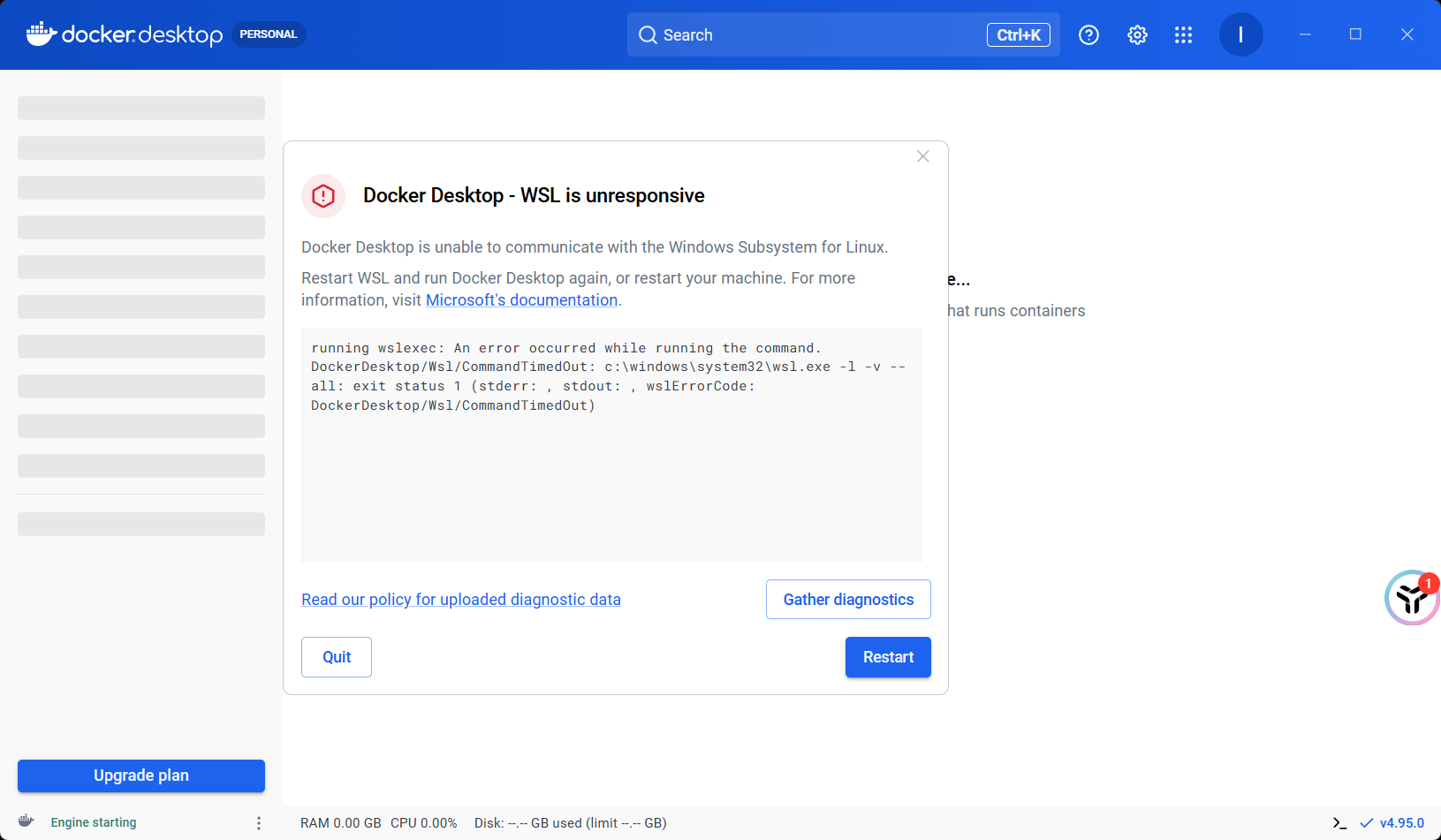
当尝试在 PowerShell 中执行 wsl --shutdown 时,光标却一直闪烁、命令完全卡住没有任何回显。
本文记录该问题的根因以及从快速止血到深度修复的完整排查流程。
一、 问题根因分析
该故障的本质是 Windows 与 WSL2 子系统之间的 RPC 通信管道或底层虚拟化组件死锁:
- Docker 触发超时:Docker Desktop 启动时会轮询调用
wsl.exe -l -v --all确认容器分发环境。若 WSL 无响应,超时后即抛出CommandTimedOut。 wsl --shutdown卡死:由于wslservice.exe、wslhost.exe或底层虚拟化计算服务(vmcompute)陷入死锁,常规的软关闭指令无法送达子系统内核。- 常见诱因:系统休眠唤醒、Winsock 网络套接字冲突(代理工具/VPN/防火墙干扰)、WSL 核心组件版本不匹配等。
二、 解决步骤(由轻到重)
注意:以下所有终端命令均建议在 以管理员身份运行的 PowerShell 中执行。
阶段 1:强制终结挂起的 WSL 进程与服务
当常规命令卡死时,需使用系统级强制指令清理残留进程。
1. 强杀 WSL 关联进程
在管理员 PowerShell 中执行:
1 | |
效果:终止所有僵死的 WSL 客户端和后台调用,释放被占用的标准输入输出句柄。
2. 重启核心管理服务
根据 Windows 与 WSL 版本不同,底层服务分为 WslService(Store 版)或 LxssManager(传统系统内置版),依次执行停止与拉起:
1 | |
3. 验证 WSL 状态
执行以下指令检测响应能力:
1 | |
- 正常表现:秒级返回 WSL 版本信息及当前注册的发行版列表。
- 恢复后续:确认无卡顿后,重新打开 Docker Desktop 即可顺利加载。
阶段 2:重置虚拟化服务与网络栈(若阶段 1 仍无法恢复)
如果杀死进程后重新执行 wsl 依然挂起,说明死锁下沉到了 Windows Hyper-V 计算层或网络通信层。
1. 重启虚拟机计算服务(Hyper-V Host Compute)
1 | |
2. 重置网络套接字(Winsock)
第三方网络代理、加速器、VPN 极易劫持或阻断 WSL 内部通讯接口:
1 | |
⚠️ 重要:执行
netsh winsock reset后,必须完全重启电脑才能使重置生效。重启往往能彻底清理挂起的底层虚拟交换机(vSwitch)。
阶段 3:更新与环境修补
系统重启并能正常运行 wsl 命令后,建议跟进以下维护操作以防复发:
1. 升级 WSL 内核组件
微软定期通过独立安装包修复 WSL2 的死锁问题:
1 | |
2. 验证 Docker 注册环境
确保没有处于损坏状态的旧分发:
1 | |
正常情况下应能看到如下两个分发(状态为 Stopped 或 Running):
docker-desktopdocker-desktop-data
(可选应急操作):若某个 Docker 实例状态长期卡在 Installing 且无法启动,可注销后让 Docker Desktop 自动重建(注意:这会丢失本地未导出的容器和镜像):
1 | |
三、 总结与快速救急命令清单
下次再遇到 wsl --shutdown 无响应时,不要等待超时,直接打开管理员 PowerShell 一键执行:
1 | |
如果上述三行脚本执行后仍未解决,保存工作内容后重启主机是最快、最稳妥的选择。